データ復元ソフト RecoveryFox AIを使ってみたので紹介したい。

HDDやSDカードを誤ってフォーマットしてしまった絶望

昔からパソコンや一眼カメラをいろいろ触っているのだが、データを失ってしまう憂き目には2~3回あっている。

写真を撮ったSDカードを誤ってフォーマットしてしまった…

PCにつないでいたHDDを外付けハードディスクのケースに付け直したら、性状に読み込まなくなってしまった…
幸い自分の場合はバックアップから復元する等で何とかなったのだが、ねぎ氏(妻)が妊娠していることも踏まえると、将来誤って子供の写真・動画を消してしまったら絶望しかない。

PCに取り込む前にSDカードのデータが破損したと考えるとぞっとするね…
そんなときの一縷の望みになるであろうデータ復元ソフトRecoveryFox AIを紹介しよう。
RecoveryFox AIとは?|AI搭載の最新データ復元ソフト
RecoveryFox AIは、Windows向けに提供されているAIデータ復元ソフト。
従来の復元ソフトとは異なり、AI(人工知能)による高度なスキャン技術を搭載しているのが特徴。

RecoveryFox AIの主な特徴
- AIスキャンによる高精度なデータ解析
- 誤削除・フォーマット・パーティション消失に対応
- 初心者でも使いやすいシンプルな操作画面
- 多くのファイル形式・ストレージをサポート
単なるデータ復元だけではなく、異なる形式のファイルサンプルを収集・分析することで、ファイル特性を把握し、破損や断片化したデータの再構築を行える点が大きな強みだ。

ここ数年は仕事でもChatGPTを活用しているけど、こういうファイル復元にもAIが活用できるんだねぇ
RecoveryFox AIの主要機能・対応ディスク形式
主要機能や対応ディスク形式はこんな感じ。まぁ普通のPC・カメラの環境ならほとんど使えるかとは思う。
ソフト主要機能
- ロジックディスクスキャン(快速スキャン + AIスキャン)
- ゴミ箱スキャン(快速スキャンのみ)
- デスクトップ単独スキャン(快速スキャンのみ)
対応ディスク形式
- NTFS
- FAT32
- exFAT

データ復元ソフトを主に使うケースはHDD・SDカードごとやられちゃったケースがほとんどだとは思うけど、
間違ってゴミ箱を全削除しちゃった場合でもぱっと使えるのは良いね!
RecoveryFox AIの便利ポイント
① 操作がとにかく簡単
RecoveryFox AIは、3ステップで復元作業が完了する。
- 復元したいドライブ・場所を選択
- スキャンを実行
- プレビュー後に復元
専門知識は不要で、PC初心者でも直感的に操作できます。
② AIスキャンによる高い復元率
AIスキャン機能では、通常のクイックスキャンでは見つからない古いファイルや破損したデータの痕跡も検出できる。
後で試してみてる通り、思ったより多くのデータが復元できてびっくりした!
③ 復元前にプレビュー確認が可能
復元前にファイルの中身を確認できるため、
- 本当に必要なファイルだけを選べる
- 無駄な復元作業を防げる
というのは大きなメリット。
④ 多様なストレージに対応
HDD・SSDだけではなく、
USBメモリやSDカードなどデジカメ・スマホ周辺機器で使われるメディアにも対応しているため、写真・動画の復元にも向いている。
今回のレビュー記事では試しにSDカードを復元させてみた。
⑤ 無料でスキャン&確認できる
RecoveryFox AIには無料体験版が用意されている。
- スキャン:無料
- プレビュー:無料
- 復元:有料版が必要
「本当に復元できそうか」を確認してから購入できる点は安心。
これをPR記事で言っていいのかわからないけど、目当てのファイルが復元できないんだったらしょうがないしね…苦笑
インストール手順
インストールは本当に一瞬だ。
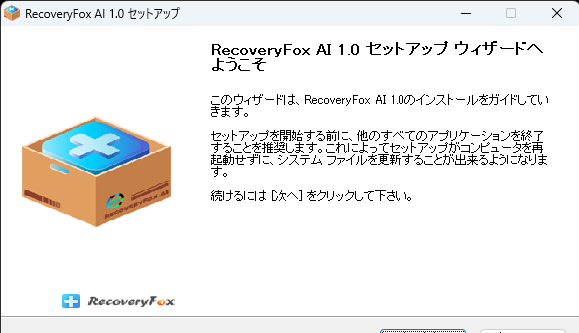
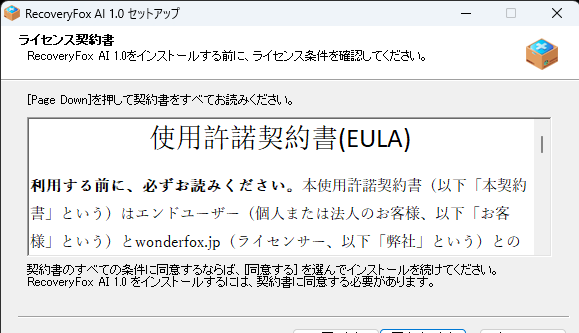
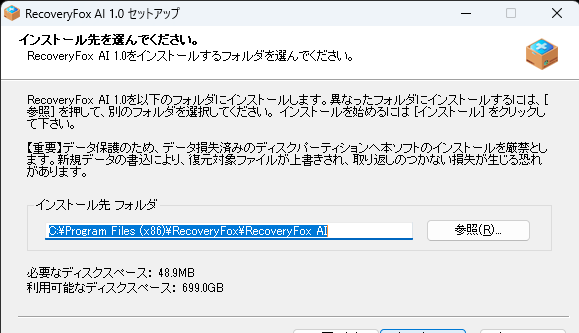
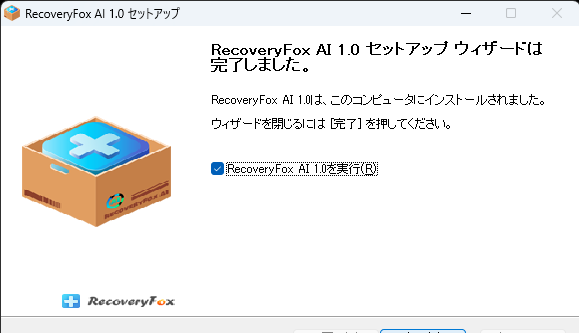
使用許諾を確認して、ポチポチと進むボタンを押せばOK。
仕様手順
これも非常に簡単。

救出したいドライブやゴミ箱等を選択。
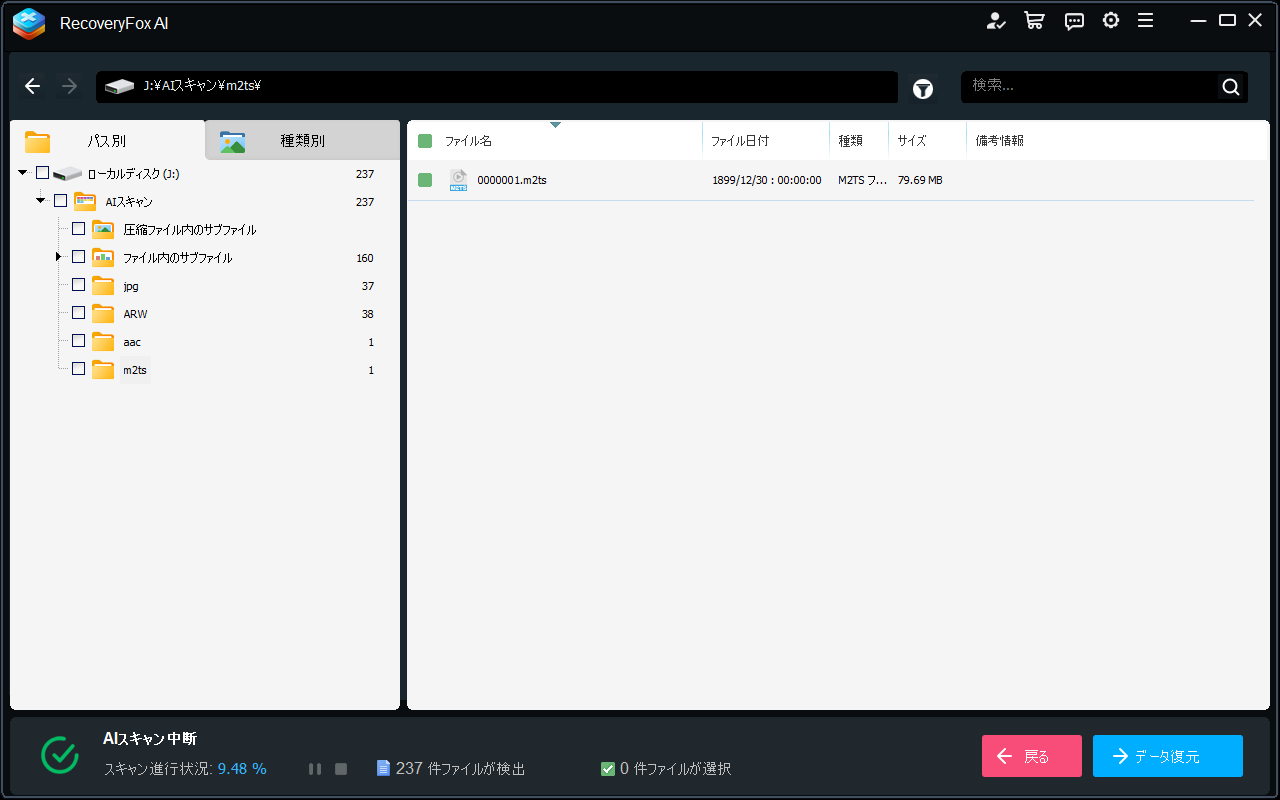
すると自動でスキャンが始まるのでしばらく待とう。
フォーマットしてしまった64GBのSDカードだから割合すぐ終わったが、ためしに4TBのHDDでチェックしてみたら相当な時間がかかったが、データを失うよりはよっぽどましだからおとなしく待とう。(笑)
余計な操作をすることで復元できるものもできなくなってしまっても困るしね
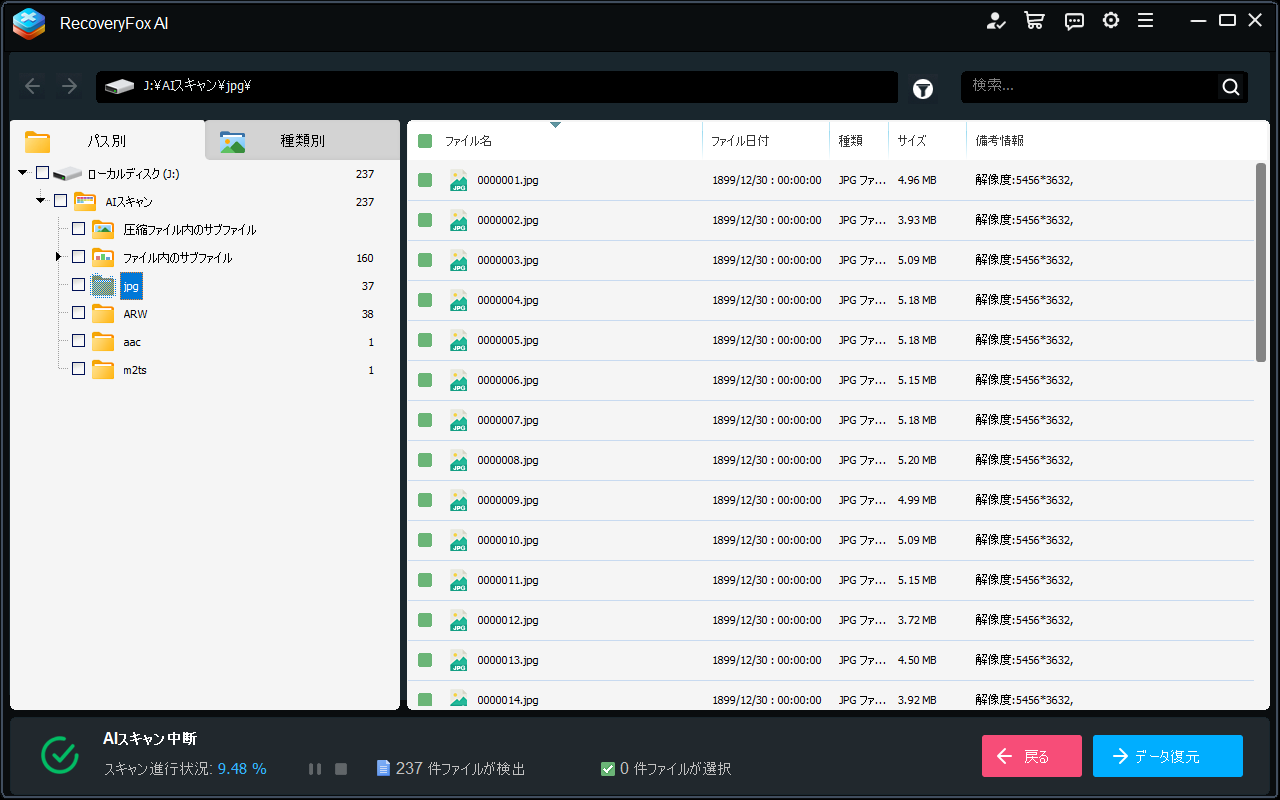
しばらくすると、ファイルがずらっと出てくる。
(ちなみに、「AIスキャン中断」としているのは、AIスキャンしていない残りのほとんどのデータが空白だったのでソフトから「もう中断してもあまり問題ないですよ」とアラートが出たため。)
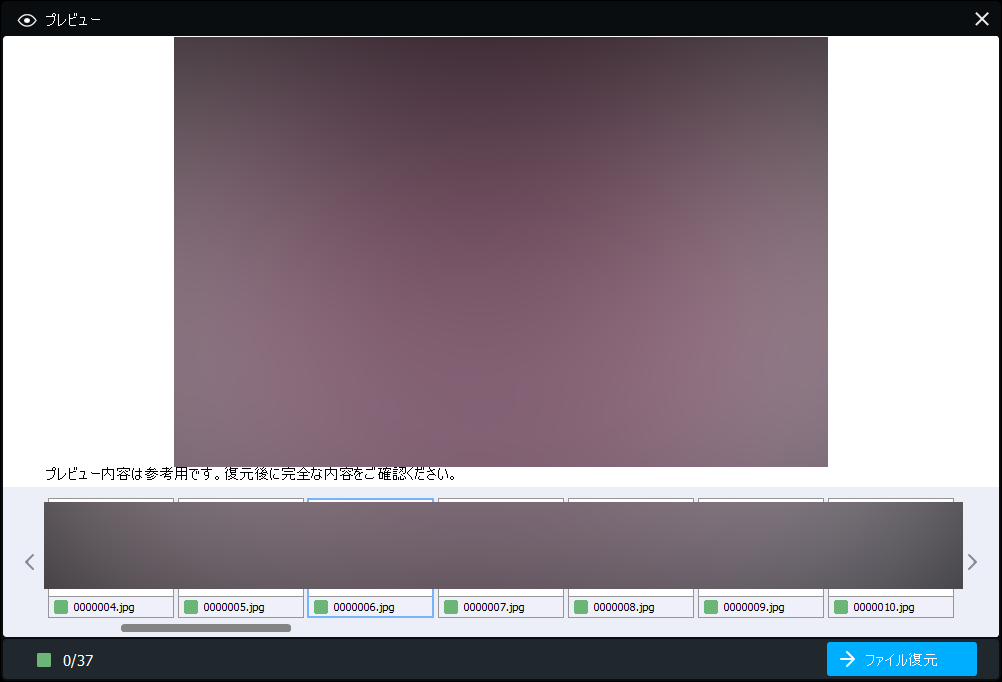
右クリックでプレビュー画面に遷移できる。
これが非常に便利で、そもそも復元したいファイルはどれか、求めているファイルを復元できているのかなども確認できるのがとても良い。
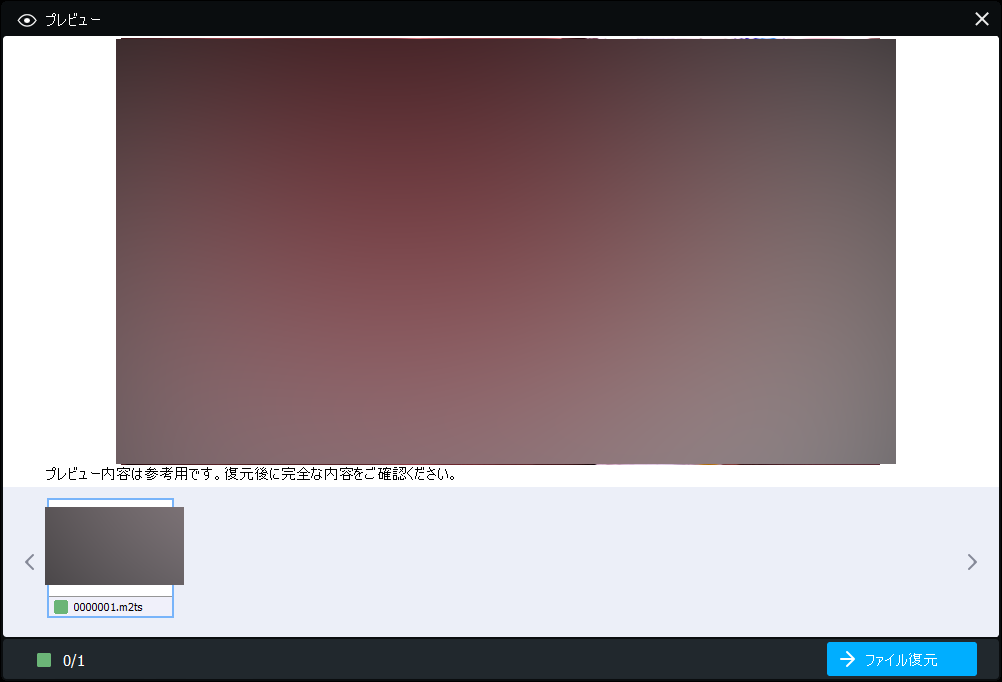
動画についても同様に、プレビューとしてサムネイル(というかどこかのワンシーン)が出てくるが概要をつかむには十分だろう。
お望みのファイルを選択して、「ファイル復元」を押すだけ!
操作は相当簡単で楽ちん。
裏を返せば、こんなに簡単にデータを復元できちゃうんだから、
もしSDカードやHDDを処分したいとなった場合は相当きちんと0埋めとかしないと今の時代はあっという間に情報漏洩になっちゃうね、という注意喚起にもなるね(笑)
RecoveryFox AIの料金プラン(公式情報)
以下は公式サイトに掲載されている主なライセンス例だ。
| ライセンス | 特徴 |
|---|---|
| 1週間ライセンス | 緊急時の短期利用向け |
| 1ヶ月ライセンス | 一時的な復元作業向け |
| 1年ライセンス | 定期的に使う方向け |
| 永久ライセンス | 買い切りで長期利用 |
※価格はキャンペーン等で変動するため、必ず公式サイトをご確認ください。
こういうデータ復元ソフトは正直2~3日くらい使えたら復元し終わってひと段落することも多いから、必要な期間だけ割安に使えるのも良いね
RecoveryFox AIを使う際の注意点とコツ
データ消失後はすぐに使用する
これはRecoveryFox AIに限らないが、時間が経つほどデータが上書きされ、復元率が下がる。
できるだけ早くスキャンを行おう。
復元先は別のドライブに保存
元のドライブに復元すると、データが上書きされる危険がある。
必ず別のストレージを指定しよう。
RecoveryFox AIはこんな人におすすめ
- 誤ってデータを削除してしまった方
- USB・SDカードのデータを復元したい方
- PC操作に詳しくなくても簡単に復元したい方
- Windows向けの高性能復元ソフトを探している方
まとめ|AI時代のデータ復元ソフトという選択
RecoveryFox AIは、「簡単・高精度・安心」を兼ね備えた、AI時代のデータ復元ソフトだ。
データ消失は突然起こるが、RecoveryFox AIがあれば「もうダメかも…」という状況でも救える可能性がある。
まずは無料版でスキャンを試し、復元できそうなファイルが見つかったら有料版を検討してみてほしい。